Como conectar o Otto ao Claude por MCP em 2026: poste no X e no LinkedIn sem sair do chat
Dá pra conectar o Otto ao Claude por MCP colando a URL https://mcp.otto.doti.gg/mcp como conector personalizado. Seu agente monta o briefing, o Otto escreve na sua voz e agenda no X, LinkedIn e Threads. O passo a passo, o que cada permissão libera e os erros mais comuns.
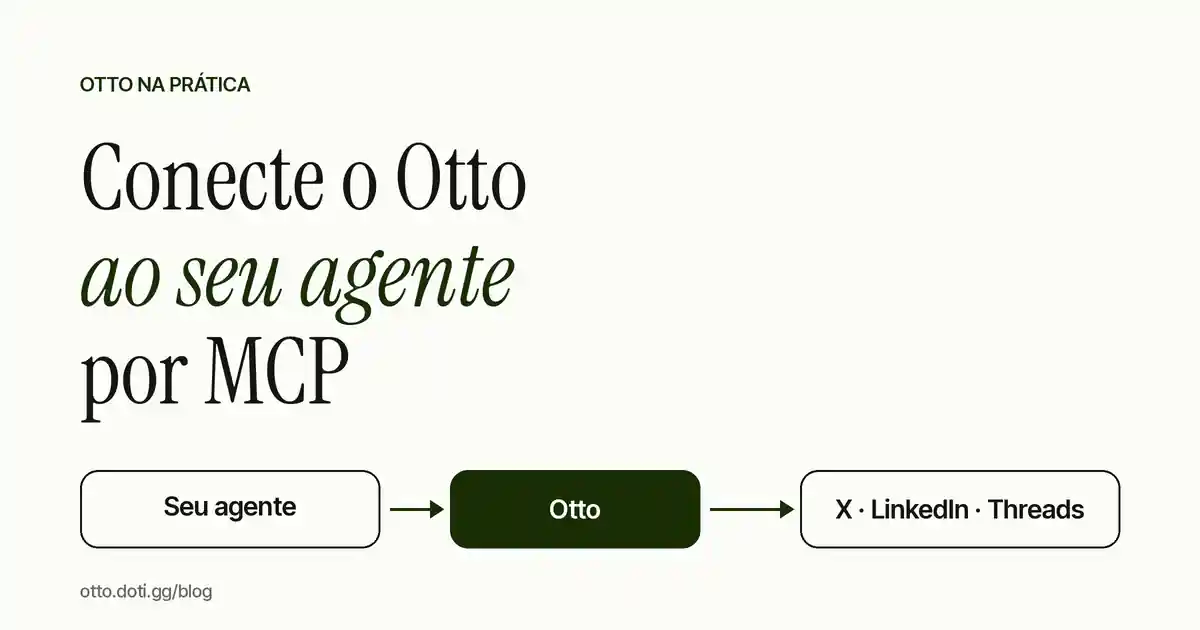
Resposta curta: pra conectar o Otto ao Claude, adicione um conector personalizado com a URL https://mcp.otto.doti.gg/mcp, faça login na sua conta Otto e escolha as permissões. A partir daí o agente cria rascunhos, pede ajustes, agenda e lê métricas do X, LinkedIn e Threads sem você abrir outra aba. Quem escreve o texto continua sendo o Otto, com o seu perfil de voz.
Seu agente de IA já lê e-mails, resume reuniões e pesquisa concorrente. O que ele não fazia bem era a última etapa: transformar esse contexto em post publicado, com a sua voz e no formato de cada rede. Este guia mostra como conectar, o que cada permissão libera e o fluxo que funciona.
O que é MCP?
MCP (Model Context Protocol) é um padrão aberto pra conectar assistentes de IA a ferramentas e dados externos, anunciado pela Anthropic em 25 de novembro de 2024. Em vez de cada app criar uma integração própria com cada IA, o app expõe um servidor MCP e qualquer cliente compatível consegue usar. A documentação oficial do protocolo explica a arquitetura de cliente e servidor.
Na prática, o Otto vira uma ferramenta que o seu agente sabe chamar. O agente conduz a conversa, o Otto escreve e publica.
Por que usar o Otto pelo agente, e não direto?
Porque o contexto já está no agente. O melhor post da semana quase nunca nasce de "me dá uma ideia de post". Ele nasce de algo que aconteceu: um cliente que reclamou, uma métrica que mudou, um aprendizado de reunião, um lançamento. Se o agente já tem acesso a isso, ele monta o briefing e o Otto transforma em post na sua voz. É a etapa de pauta do guia completo de automação de conteúdo, feita pelo agente.
Alguns fluxos que ficam naturais:
- Reunião vira post. "Resume a call de hoje e pede pro Otto um post pro LinkedIn sobre o que a gente aprendeu com o cliente."
- Mudança de produto vira explicação. "Pega as três mudanças que subiram essa semana e cria uma thread no X explicando o problema que cada uma resolve."
- Artigo vira opinião. "Lê esse artigo e pede pro Otto um post discordando do ponto dois, com o nosso dado de churn."
- Semana agendada numa conversa. "Agenda os três rascunhos aprovados pra terça, quarta e quinta às 9h."
- Leitura de resultado. "Como foram meus últimos posts no X? O que performou melhor?"
Como conectar o Otto ao Claude
O endpoint do Otto é https://mcp.otto.doti.gg/mcp, com transporte Streamable HTTP (especificação de transportes do MCP).
No Claude (web e desktop)
O caminho segue a central de ajuda do Claude sobre conectores personalizados:
- Vá em Customize > Connectors
- Clique em + Add e depois em Add custom connector
- Dê um nome (por exemplo, "Otto") e cole a URL
https://mcp.otto.doti.gg/mcp - Faça login na sua conta Otto na tela de consentimento e escolha as permissões
- Numa conversa nova, peça: "chama o start_here do Otto e me diz qual conta está conectada"
No Claude Code
A documentação de MCP do Claude Code usa --transport http pra servidores remotos:
claude mcp add --transport http otto https://mcp.otto.doti.gg/mcp
Em automações sem tela
Pra scripts e agentes rodando em servidor, crie uma chave otk_… em Configurações → MCP no Otto e envie no header Authorization: Bearer. Token na URL é recusado de propósito.
Duas contas
Mantenha duas conexões com URLs distintas, por exemplo /mcp/pessoal e /mcp/empresa, e escolha a conta certa em cada consentimento. O sufixo é só um rótulo: quem define a conta é o login.
O que cada permissão libera
As permissões são por escopo. Ferramenta fora do escopo simplesmente não aparece pro agente, e isso é o comportamento esperado, não um erro.
| Escopo | O que o agente pode fazer |
|---|---|
content:read | Listar rascunhos e agendados, ver métricas, ler memórias e o perfil de voz |
drafts:write | Criar e editar posts, anexar imagem, escolher a página do LinkedIn, editar memórias e o perfil de voz |
publishing:execute | Publicar, agendar e apagar posts |
Uma boa prática: comece só com leitura e rascunho. Libere publicação quando confiar no fluxo.
O fluxo certo: briefing, ajuste, publicação
O fluxo canônico tem três passos:
create_postcom o briefing. Assunto, ângulo, fatos e público. Se tiver imagem, ela vai nessa mesma chamada.edit_postcom instruções. "Mais curto", "troca o gancho", "tira o jargão". Quantas vezes precisar.publish_post. Na hora, ou com horário pra agendar, por exemplo2026-10-13T09:00no fuso da sua conta.
Cada create_post devolve um link que abre o rascunho no Otto pra você revisar. Esse link exige login e não é o link público. O link público só existe depois que a rede confirma a publicação.
Os quatro erros que mais travam o fluxo
1. Mandar o post pronto em vez do briefing. Se o agente escreve o texto e manda pro Otto publicar, a sua voz some e o texto volta a ter cara de IA. O Otto foi feito pra receber o briefing e escrever com o seu perfil de voz, suas memórias e seus vetos. Deixe o agente pesquisar e o Otto escrever.
2. Reescrever o que o Otto devolveu. O texto que volta do Otto é o texto final. Pra mudar, o agente pede a mudança com edit_post. Se o agente reescreve por conta própria, você perde a voz e perde o aprendizado.
3. Pedir agendamento pro edit_post. Editar só mexe no texto. Agendar é publish_post com horário.
4. Esquecer o destino no LinkedIn. Perfil pessoal e página da empresa são destinos separados. Pra sair como a página, o post precisa do identificador da página. Se a página falhar, o Otto não publica no perfil pessoal no lugar dela.
O mesmo cuidado de formato vale pro texto em si: uma ideia sai diferente no X e no LinkedIn, como mostra o guia de copy pra X e LinkedIn.
O aviso de texto com cara de IA também chega no agente
Cada rascunho criado ou editado pelo MCP volta com a mesma verificação que aparece no app: o veredito "Isso pode soar como IA" e a lista dos trechos marcados, cada um com a explicação e a instrução de correção. O agente mostra pra você e, se você quiser, pede a correção só daquele trecho.
Limites e respostas que parecem erro, mas não são
- Muitos pedidos em pouco tempo: o limite é de 120 chamadas por minuto no total, com 10 a 20 nas ferramentas de escrita. Espere e tente uma vez, sem laço de retry.
- Horário ocupado: se já existe post da mesma rede a menos de 10 minutos do horário pedido, o Otto recusa e mostra qual é. Escolha outro horário.
- Parecido demais com um post recente: é a guarda anti-repetição. Mude o gancho, a tese ou o exemplo.
- LinkedIn não aceita thread: peça um post único ou publique a thread no X.
- Ferramenta não aparece: é permissão. Revise a conexão em Configurações → MCP.
A lista completa de respostas e o que fazer com cada uma está no guia público do MCP do Otto.
Checklist pra começar esta semana
- Conecte com leitura e rascunho, sem publicação
- Peça ao agente pra chamar o
start_heree confirmar a conta e as redes conectadas - Faça um teste com contexto real: cole as notas de uma reunião e peça um rascunho pro LinkedIn
- Corrija pelo agente, não à mão, pra ver o
edit_postfuncionando - Libere a publicação quando os rascunhos saírem com a sua cara
- Monte um ritual semanal: uma conversa na segunda que revisa a semana anterior e agenda a próxima
Quando a cadência estiver rodando, o próximo passo é entender o que as plataformas distribuem. Os guias de como viralizar no X e como viralizar no LinkedIn cobrem essa parte.
Quer ligar o seu agente ao Otto? Conheça o Otto e conecte pelo endpoint https://mcp.otto.doti.gg/mcp.
Perguntas frequentes
O MCP do Otto funciona só com o Claude? Não. Funciona com qualquer cliente compatível com MCP que exponha as ferramentas do servidor, como o Claude e o Claude Code.
O agente pode publicar sem eu aprovar?
Só se você liberar o escopo publishing:execute. A confirmação de ações como publicar e apagar fica a cargo do cliente MCP, então mantenha a confirmação ligada no seu agente.
Dá pra publicar como a página da empresa no LinkedIn? Dá. A página é um destino separado do perfil pessoal e precisa estar conectada no Otto.
Por que uma ferramenta do Otto não aparece no meu agente? Porque a credencial não tem o escopo dela. Revise as permissões em Configurações → MCP.
O que acontece se a minha cota acabar no meio do fluxo? O Otto responde que a cota acabou e novas criações param até você resolver em Configurações. Repetir a chamada não muda o resultado.